kyrr

Geräusch­unterdrückung und Diktierfunktion für Windows und Linux

kyrr ist eine kostenlose Open-Source-App. Sie entfernt Störgeräusche aus deinem Mikrofon und wandelt Sprache in Text um, auf Deutsch, Englisch und weiteren europäischen Sprachen. Der gesamte Ton wird auf deinem Computer verarbeitet.
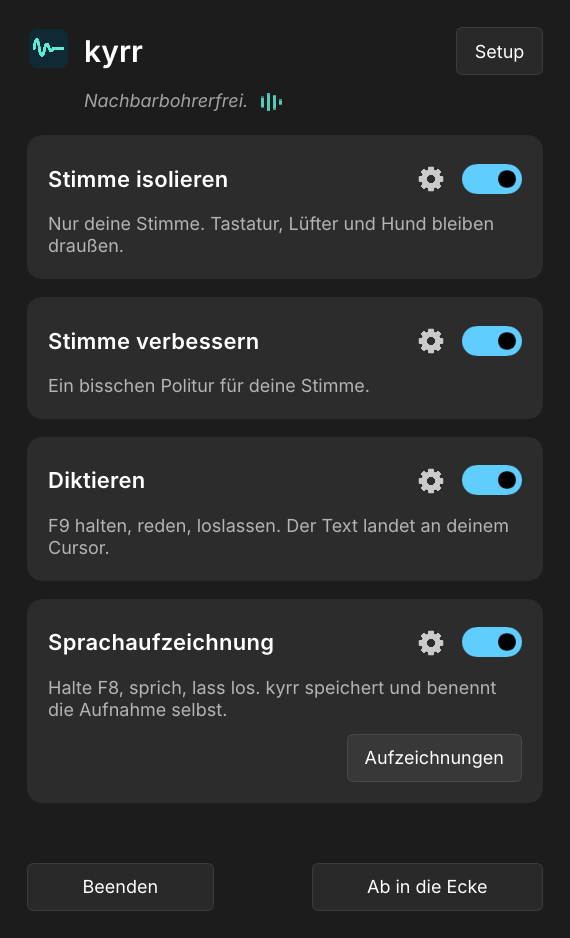
Das kyrr-Fenster: Stimme isolieren, Stimme verbessern und Diktieren, jeweils mit einem Schalter und einem Zahnrad für die Einstellungen

F9 halten, sprechen, loslassen: Der Text erscheint dort, wo der Cursor steht.

Funktionen

Geräuschunterdrückung

Entfernt Hintergrundgeräusche wie Tippen, Lüfter oder Verkehr in Echtzeit aus dem Mikrofonsignal. kyrr nutzt dafür das neuronale Netz DPDFNet, mit einem großen Modell und einem kleinen, das weniger Rechenleistung braucht. Apps wie Teams, Zoom, Discord, OBS oder der Browser bekommen den bereinigten Ton, ohne dass du dort etwas einstellen musst.

Stimme verbessern

Filter gegen tiefes Rumpeln, Klang-Voreinstellungen (Neutral, Warm, Klar, Hell oder eigene), Kompressor, De-Esser, Popschutz und automatische Lautstärke. Voreingestellt: neutraler Klang, mittlere Kompression, leichte S-Laut-Dämpfung, Rumpelfilter und automatische Lautstärke. Alles lässt sich unter dem Zahnrad der Stimme ändern.

Diktierfunktion

Halte F9 gedrückt, während du sprichst. Beim Loslassen tippt kyrr den Text an der Cursorposition ein, in der App, in der du gerade schreibst. Deutsch, Englisch und weitere europäische Sprachen, etwa Französisch, Spanisch, Italienisch oder Niederländisch. „Neue Zeile“ fügt einen Zeilenumbruch ein. Während du diktierst, zeigt eine kleine Welle am unteren Bildschirmrand, dass kyrr zuhört, mit den bisher verstandenen Wörtern, und danach, dass es schreibt. Statt F9 kannst du eine eigene Taste festlegen, oder einmal tippen zum Starten und einmal zum Beenden.

Sprachaufzeichnungen

F8 halten, sprechen, loslassen. kyrr speichert die Aufnahme im Ordner Dokumente/kyrr und benennt sie nach den ersten Worten. In der Liste kannst du Aufnahmen abspielen, umbenennen oder löschen. Ein Klick macht aus einer Aufnahme Text, mit der Zeit, an der jeder Abschnitt beginnt. Sprachaufzeichnungen lassen sich auf der Hauptseite abschalten.

Pegelkontrolle

Anzeigen zeigen, was das Mikrofon aufnimmt und was bei den Apps ankommt. Ein Zehn-Sekunden-Test nimmt deine Stimme auf und spielt sie vor und nach der Bearbeitung ab. Du kannst dich auch live über Kopfhörer mithören.

Funktionsweise

  1. Installation. Windows: ein Installationsprogramm, das Administratorrechte braucht. Linux: eine einzelne AppImage-Datei, ohne Administratorrechte. Omarchy: ein Plugin für die Leiste, mit einem Befehl. Beim ersten Start richtet sich kyrr selbst ein.
  2. Ton. Unter Windows fügt kyrr dem Windows-Audiosystem einen Filter hinzu, der direkt am Mikrofon arbeitet. Unter Linux legt kyrr ein PipeWire-Mikrofon namens „kyrr“ an und macht es zum Standard. Deine Apps brauchen keine Änderung. Wechselst du das Mikrofon, wechselt kyrr mit.
  3. Diktierfunktion. Beim ersten Diktieren lädt kyrr einmalig das Sprachmodell für deine Sprache herunter (Deutsch 900 MB, Englisch 663 MB, andere europäische Sprachen 900 MB). Danach funktioniert das Diktieren offline.
  4. Updates. kyrr sucht einmal täglich nach einer neuen Version und zeigt sie an. Unter Windows installiert „Aktualisieren“ sie. Unter Linux führst du die Installationsbefehle erneut aus; ein laufendes kyrr wird durch die neue Version ersetzt.
Datenschutz

Ton und Text werden nur auf deinem Computer verarbeitet. kyrr braucht kein Konto und sendet keine Nutzungsdaten.

kyrr verbindet sich für drei Dinge mit dem Internet: einmal zum Herunterladen des Sprachmodells (jede Datei wird per SHA256-Prüfsumme kontrolliert), täglich zur Update-Suche bei GitHub (im Setup abschaltbar) und zum Herunterladen eines Updates, wenn du auf „Aktualisieren“ klickst. Sprachaufzeichnungen und ihr Text bleiben in deinem Dokumente-Ordner. Details im README (Englisch)

System­anforderungen

Windows

  • Windows 10 (22H2) oder Windows 11, 64 Bit
  • Intel- oder AMD-Prozessor. Unter Windows auf ARM funktioniert nur das Diktieren.
  • Administratorrechte für die Installation

Linux

  • 64 Bit Intel oder AMD, glibc 2.39 oder neuer: Ubuntu 24.04, Fedora 40, Debian 13, Linux Mint 22, Arch oder neuer
  • PipeWire. Ist es nicht installiert, bietet kyrr die Installation an.
  • Die Geräuschunterdrückung braucht einen Prozessor mit AVX2 (die meisten ab 2015).

Beide: keine Grafikkarte nötig. Speicherplatz für das Sprachmodell: 663 MB (Englisch) oder 900 MB (Deutsch und andere europäische Sprachen).

Herunterladen

Kostenlos. Drei Versionen: Windows, Linux und Omarchy. Quellcode auf GitHub unter MIT oder Apache 2.0.

Windows

Für Windows herunterladen

Das Installationsprogramm ist noch nicht signiert, deshalb zeigt Windows SmartScreen eine Warnung: „Weitere Informationen“ klicken, dann „Trotzdem ausführen“. Warum es nicht signiert ist und wie du die Datei prüfst (Englisch)

Beim Anmelden starten

kyrr startet automatisch beim Anmelden, sobald die Einrichtung beim ersten Start fertig ist. Ändern: Setup in kyrr, „Mit Windows starten“.

Linux (Beta)

Die Linux-Version ist noch eine Beta: Sie läuft, ist aber auf weniger Systemen getestet als die Windows-Version. Auf Omarchy stattdessen den Reiter Omarchy nutzen.

Kopier das in ein Terminal. Es lädt kyrr nach ~/.local/bin, macht es ausführbar und startet es. Für ein Update einfach nochmal einfügen: ein laufendes kyrr schließt sich und die neue Version startet.

mkdir -p ~/.local/bin
curl -fL -o ~/.local/bin/kyrr.new https://github.com/heast13/kyrr/releases/latest/download/kyrr-x86_64.AppImage && chmod +x ~/.local/bin/kyrr.new && mv -f ~/.local/bin/kyrr.new ~/.local/bin/kyrr
~/.local/bin/kyrr --replace &

Ohne Terminal: AppImage herunterladen, im Dateimanager als Programm ausführen erlauben (Rechtsklick, Eigenschaften) und doppelklicken. Beim ersten Start legt kyrr einen Eintrag im App-Menü an. Unter GNOME ab 48 und KDE fragt der Desktop einmal nach der Diktier-Taste und einmal, ob kyrr tippen darf; kyrr erklärt beide Schritte. Hinweise zu anderen Desktops (Englisch)

Beim Anmelden starten

kyrr startet automatisch beim Anmelden, sobald die Einrichtung beim ersten Start fertig ist. Ändern: Setup in kyrr, „Beim Anmelden starten“.

Deinstallieren

kyrr beenden („Beenden“, unten links), dann einfügen:

rm -f ~/.local/bin/kyrr \
  ~/.config/autostart/io.github.heast13.kyrr.desktop \
  ~/.local/share/applications/io.github.heast13.kyrr.desktop \
  ~/.local/share/icons/hicolor/256x256/apps/io.github.heast13.kyrr.png \
  ~/.local/share/icons/hicolor/scalable/apps/io.github.heast13.kyrr.svg
rm -rf ~/.config/kyrr ~/.local/share/kyrr

Die letzte Zeile löscht auch deine Einstellungen und die Sprachmodelle. Lass sie weg, wenn du sie behalten willst.

Omarchy

Für Omarchy ab Version 4.0. kyrr ist dort ein Plugin für die Leiste: dieselbe App, mit einem Menü im Omarchy-Stil und ohne eigenes Fenster. Kopier das in ein Terminal (dieselbe Zeile aktualisiert das Plugin später):

omarchy plugin update io.github.heast13.kyrr --yes || omarchy plugin add https://github.com/heast13/omarchy-kyrr.git --enable

Danach auf das kyrr-Symbol in der Leiste klicken. Das Menü installiert kyrr für dich und startet die Einrichtung. Details auf GitHub (Englisch)

Made with Slint

Fragen

Braucht kyrr eine Internetverbindung?

Nur zum Herunterladen des Sprachmodells beim ersten Diktieren, für die tägliche Update-Suche, die du abschalten kannst, und zum Herunterladen eines Updates, wenn du auf „Aktualisieren“ klickst. Die Geräuschunterdrückung funktioniert ohne Internet.

Wie lang kann ich am Stück diktieren?

Bis zu 15 Minuten. Was darüber hinausgeht, wird nicht mehr aufgenommen.

Warum geht das Diktieren in manchen Windows-Fenstern nicht?

Windows lässt normale Programme die Tastatur nicht sehen, solange ein Fenster mit Adminrechten vorne ist, etwa ein Terminal, das mit „Als Administrator ausführen“ geöffnet wurde. Dort reagiert kyrr nicht. In ein anderes Fenster klicken und dort diktieren.

Welche Apps bekommen den bereinigten Ton?

Unter Windows jede App, die das Mikrofon nutzt. Unter Linux jede App, die das Standardmikrofon nutzt; kyrr stellt dafür sein eigenes Mikrofon „kyrr“ als Standard ein.

Gibt es eine Mac-Version?

Nein. kyrr gibt es für Windows und Linux.

Was unterscheidet kyrr von NVIDIA Broadcast und Krisp?

NVIDIA Broadcast braucht eine NVIDIA-RTX-Grafikkarte. Krisp braucht ein Konto und ist 60 Minuten pro Tag kostenlos, danach nur mit Abo. Beide arbeiten als virtuelles Mikrofon, das du in jeder App auswählst. Bei kyrr ist in den Apps keine Auswahl nötig: Unter Windows filtert es das Mikrofon selbst, unter Linux stellt es sein eigenes Mikrofon als Standard ein. kyrr braucht kein Konto und hat zusätzlich eine Diktierfunktion. Stand Oktober 2026; Korrekturen willkommen.

Ist kyrr fertig?

kyrr wird aktiv weiterentwickelt. Ein Problem oder eine Idee? In kyrr öffnet „Feedback“ (Setup, Über kyrr) eine E-Mail an stueckig.habicht_2o@icloud.com. Fehlermeldungen und Vorschläge gehen auch über GitHub.